屏幕自动适配
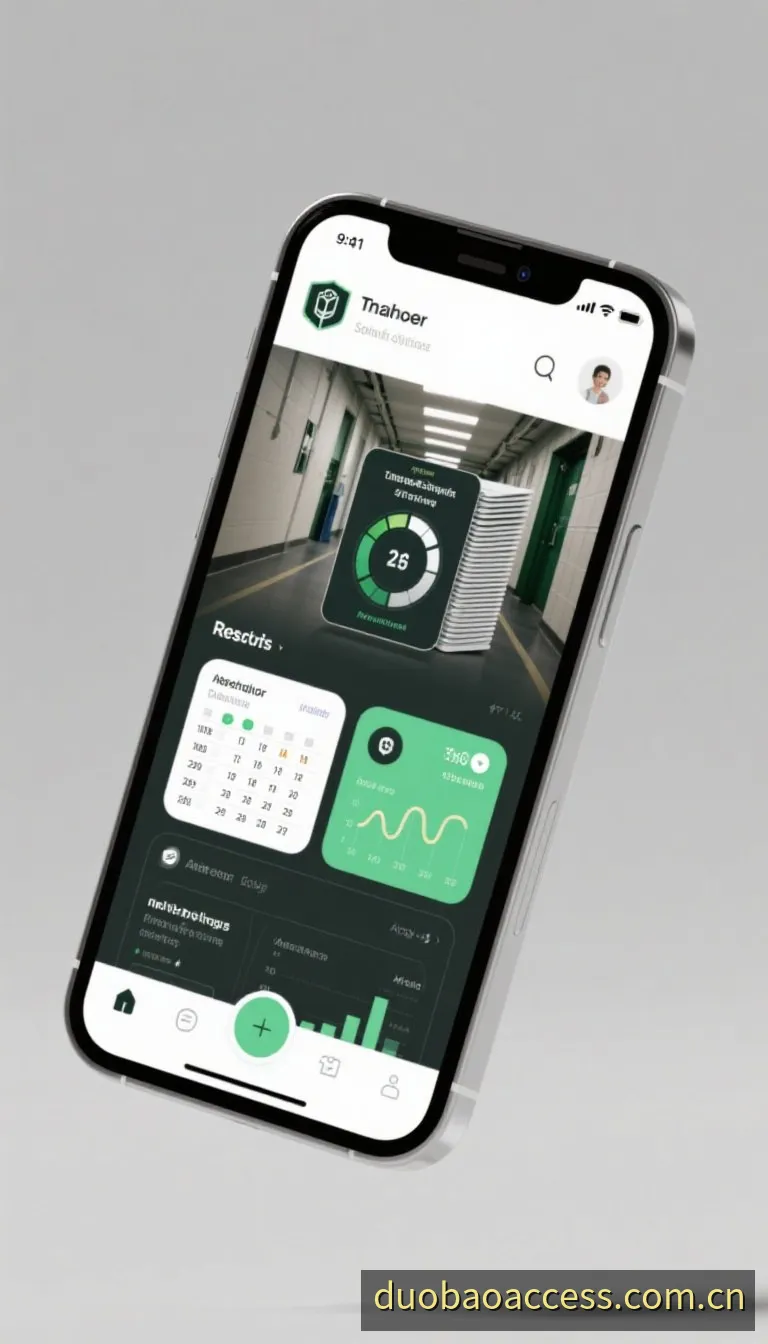
根据手机屏幕尺寸调整信息层级,常用入口保持清晰可见,适合单手浏览和竖屏操作。
Mobile H5
H5 访问适合临时查看、快速进入和不想安装应用的手机用户。打开入口后,页面会根据屏幕宽度调整内容区域,导航、操作按钮和信息模块均以触屏操作为优先,减少放大、横向拖动和重复跳转。
根据手机屏幕尺寸调整信息层级,常用入口保持清晰可见,适合单手浏览和竖屏操作。
不依赖桌面端复杂布局,手机用户可以直接查看入口状态、选择访问方式并进入移动页面。
当页面加载不完整、入口响应较慢或出现异常跳转时,可根据提示检查网络并切换备用访问方式。
Browser guide
手机访问的稳定性通常与浏览器版本、缓存状态、网络切换和系统权限有关。首次进入或更换网络后,建议按照以下顺序处理,避免在多个页面之间反复尝试。
查看完整访问帮助优先使用系统自带浏览器、Chrome、Safari 或其他保持更新的主流浏览器。避免在来源不明的内置浏览器中反复打开。
如果页面只显示空白区域、按钮没有反应或无法进入下一步,可以检查浏览器的网站权限、脚本设置和弹出页面限制。
页面样式错乱、按钮位置异常或一直显示旧内容时,可以关闭当前标签页,清理该站点缓存,再重新打开访问入口。
在移动网络信号变化时,首屏加载可能出现短暂延迟。保持当前页面,不要连续点击多个入口,通常更容易完成加载。
Ready before access
稳定的网络环境比重复刷新更重要。以下检查适用于 Wi-Fi、4G 和 5G 等常见连接方式。
信号较弱时先靠近路由器,或切换到更稳定的移动网络。
连续刷新可能造成页面状态中断,建议等待当前请求完成。
检查系统是否限制了移动数据、后台联网或浏览器联网权限。
同一网络下多次响应缓慢,可先测试其他线路再返回访问。
打开线路测速页面,对比不同访问路径的延迟表现,再选择更适合当前手机网络的线路。
移动访问排障
先确认网络是否可以正常访问其他页面,再关闭标签页重新进入。若多个页面都加载缓慢,建议切换 Wi-Fi 与移动数据进行对比。
检查浏览器版本和脚本权限,随后清理站点缓存。部分浏览器的阅读模式、内容拦截或省流量设置也可能影响页面显示。
不要继续点击可疑弹窗或未知按钮。关闭异常页面,重新从多宝访问门户进入,并优先使用清晰标注的访问入口。
可先查看备用入口和线路状态,使用不同访问路径进行对比。若问题持续,再按照访问帮助中的浏览器与网络检查逐项排查。
如果经常使用手机访问,可以了解 App 入口和安装方式。App 通常更适合固定设备、保持常用访问路径以及减少浏览器标签页切换的场景;临时使用或不想安装应用时,H5 仍然是轻量选择。
查看 App 下载方式Android
安装步骤清晰
iPhone
适配移动浏览
FAQ
针对 H5 入口、浏览器显示和移动网络环境整理的快速解答。